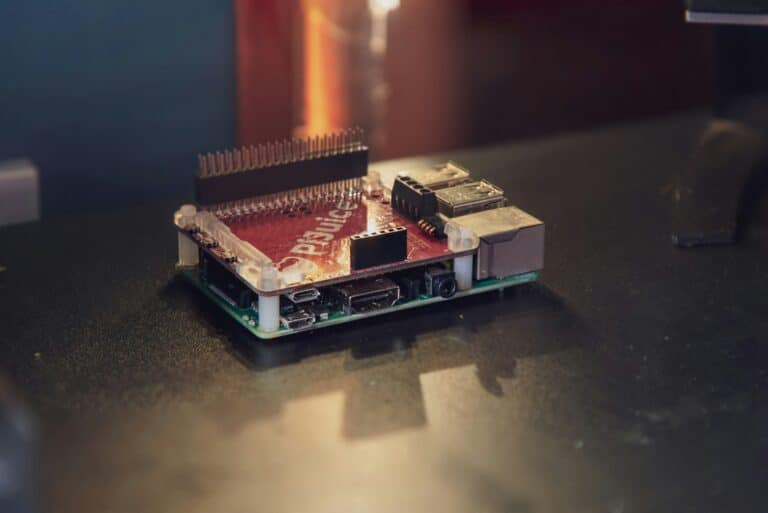
Cuando uno empieza a explorar el mundo de la tecnología
Cuando uno empieza a explorar el mundo de la tecnología con una Raspberry Pi, las posibilidades parecen infinitas.
Recuerdo la primera vez que pensé en tener mi propia emisora de radio en casa. Quería algo que pudiera controlar y personalizar a mi antojo. La idea de compartir música con amigos me rondaba la cabeza constantemente. Sin embargo, no sabía cómo lograrlo sin gastar una fortuna.
Ahí fue donde la diminuta pero potente Raspberry Pi se convirtió en mi mejor aliada. Al combinarla con Icecast, descubrí que no es solo un proyecto divertido. De hecho, es una forma increíble de aprender y tener una plataforma de streaming de audio totalmente tuya.
Muchos piensan que montar un servidor de audio es cosa de expertos o que requiere equipos carísimos. Pero la verdad es que, con un poco de paciencia, puedes tener tu propio servicio online en funcionamiento hoy mismo. En este artículo, vamos a ver paso a paso cómo lograrlo.
¿Qué es Icecast y por qué usar una Raspberry Pi?
Imagina Icecast como una especie de altavoz digital global. Es un software libre que actúa como un servidor multimedia. Por lo tanto, es capaz de transmitir audio a múltiples oyentes a través de internet de forma gratuita.
¿Por qué emparejarlo con una Raspberry Pi? La respuesta se resume en cuatro ventajas clave:
- Bajo coste: Estas placas son increíblemente económicas.
- Poco consumo: Pueden funcionar todo el día sin inflar tu factura de luz.
- Tamaño compacto: Caben literalmente en la palma de tu mano.
- Gran capacidad: Tienen potencia de sobra para gestionar el tráfico de audio.
Preparando tu equipo para la emisión sonora
Antes de meternos de lleno en la configuración técnica, necesitamos asegurarnos de que nuestra pequeña computadora esté lista para trabajar.
1. Elige el hardware adecuado
Cualquier modelo moderno servirá perfectamente para este proyecto. Personalmente, recomiendo la Raspberry Pi 3 o 4 porque ofrecen una conexión de red muy sólida. Por otro lado, si tienes poco espacio, la Raspberry Pi Zero 2 W es una alternativa fantástica. Además, necesitarás una tarjeta microSD de al menos 8GB.
2. Instala el sistema operativo
Para montar un servidor, lo ideal es usar una versión muy ligera. Yo siempre opto por instalar Raspberry Pi OS Lite (64-bit). Como no incluye interfaz gráfica de escritorio, la placa ahorra muchísimos recursos de memoria.
Instalando Icecast en tu Raspberry Pi
Una vez que la placa arranca y se conecta a tu red, debes acceder a ella mediante SSH. Primero, actualiza el sistema con los comandos básicos de Linux: sudo apt update y sudo apt upgrade -y.
El comando de instalación
¡Llegó el momento de la verdad! Instalar el servidor es más sencillo de lo que parece. Abre tu terminal y ejecuta:
Bash
sudo apt install icecast2 -y
Durante la descarga, el sistema te hará algunas preguntas. Te aconsejo responder afirmativamente a la configuración automática. Después, te pedirá crear varias contraseñas importantes. ¡Apúntalas bien en un papel!
Configuración detallada de Icecast
Aunque la instalación automática es un buen comienzo, querrás ajustar algunos detalles técnicos. El archivo principal se encuentra en la ruta /etc/icecast2/icecast.xml. Para editarlo, abre el editor Nano:
Bash
sudo nano /etc/icecast2/icecast.xml
Ajustes de contraseñas y seguridad
Dentro del archivo XML, busca la sección <authentication>. Aquí debes definir la clave que usarán los programas para enviar música a tu servidor. Mi mayor consejo: ¡No uses palabras fáciles! Cambia las claves por defecto a algo muy seguro.
Configuración de red y puertos
En la sección <hostname>, escribe la dirección IP de tu Raspberry Pi. Si solo vas a usarla dentro de tu casa, la IP local es suficiente. Luego, en el apartado <listen-socket>, verifica el puerto de salida. El número por defecto suele ser el 8000.
Guardar y reiniciar el servicio
Cuando termines de editar las opciones, guarda el archivo y cierra el editor. Para que los cambios surtan efecto de inmediato, debes reiniciar Icecast con este comando:
Bash
sudo systemctl restart icecast2
Transmitiendo audio a Icecast con Darkice
Icecast es el servidor central, pero necesita un programa externo que le envíe el audio en vivo. Aquí entra en juego Darkice, un codificador de sonido súper ligero.
1. Instalar y preparar Darkice
Primero, instala el paquete ejecutando sudo apt install darkice -y en tu terminal. A continuación, copia el archivo de configuración original (/etc/darkice.cfg) a tu carpeta personal. De esta forma, podrás editarlo sin riesgo de romper el sistema.
2. Configurar tu tarjeta de sonido
Dentro de ese archivo, deberás indicarle al programa qué micrófono usar. Para encontrar tu dispositivo exacto, conecta tu hardware de audio por USB y ejecuta arecord -l. Ese comando te dará el número exacto de tu tarjeta de sonido.
3. Iniciar tu primera transmisión
Para comenzar a emitir en vivo, simplemente ejecuta Darkice apuntando a tu nuevo archivo de configuración. Si todo sale bien, verás un mensaje de conexión exitosa. Ahora, abre tu navegador web, entra a la IP de tu placa en el puerto 8000 y dale al play.
Consejos avanzados y solución de errores
Para que tu emisora funcione sin interrupciones, es vital aplicar ciertas mejoras de rendimiento y conocer los fallos más comunes.
Acceso remoto y seguridad web
Si quieres que tu radio sea escuchada fuera de tu red local, necesitarás configurar el router de tu casa. Debes abrir el puerto 8000 y dirigirlo hacia la IP de tu placa. Asimismo, si usas un cortafuegos activo, asegúrate de permitir el tráfico entrante.
Mejoras para tu emisora casera
Para evitar arrancar el programa manualmente tras un corte de luz, puedes configurar Darkice para que se inicie solo. Crear un servicio systemd es la opción más elegante. Por otro lado, si prefieres transmitir música guardada en carpetas, prueba a instalar un reproductor automático como MPD.
Cómo solucionar cortes de sonido
Si el audio suena mal o se pausa mucho, revisa la tasa de bits (bitrate) en los ajustes. Un valor más bajo consume menos internet pero reduce un poco la fidelidad del sonido. Además, si ves un error de desconexión, comprueba que tus contraseñas estén escritas exactamente igual en todos los archivos.
Conclusión del proyecto
¡Felicidades! Has transformado una pequeña placa en un potente servidor de streaming. Has recorrido todo el camino técnico y ahora tienes tu propia estación de radio personal.
Esta guía es solo el punto de partida ideal. Te animo a que sigas experimentando con la herramienta. Puedes probar diferentes calidades de audio, añadir más canales de emisión o incluso fabricar una caja de madera para tu mini-radio. ¡Disfruta muchísimo de tu nueva estación online!